Linki do tasków w inteliJ
Dodaj linki do tasków w systemie wersjonowania
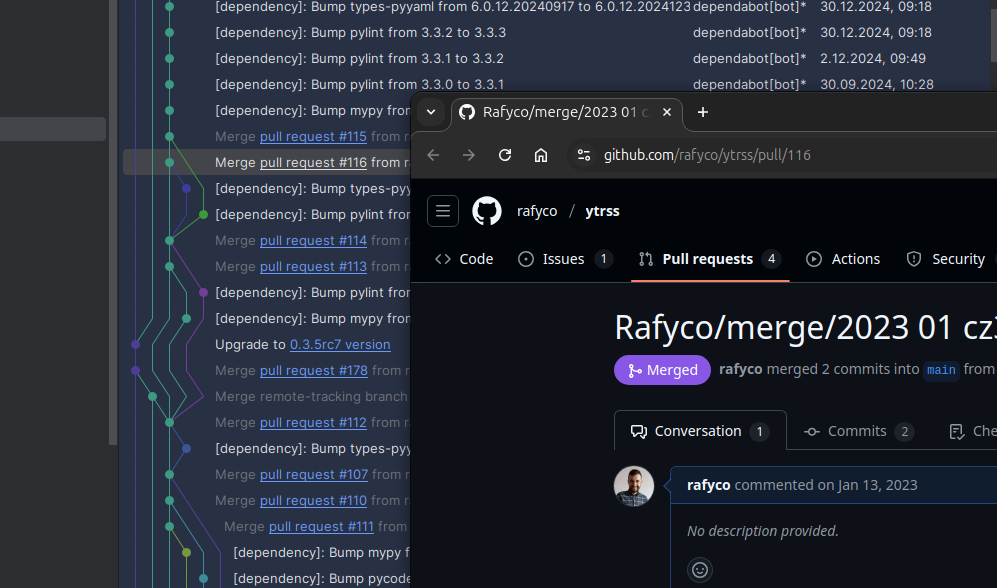
W swojej pracy bardzo często korzystam z narzędzi od JetBrains. Jedną z rzeczy która mi się podoba w ich oprogramowaniu to dobrze działające narzędzie do zarządzania systemem kontroli wersji. Oprócz sprawnego przeglądania historii kodu, mamy też wiele możliwości zarządzania nią w łatwy i przyjemny sposób. Dzisiaj przedstawię prosty sposób na zrobienie linków w opisach commit’ów, które umożliwią szybszą nawigację od historii do strony z przeglądanym błędem.
tl;dr
- Artykuł o tym, jak w IDE od JetBrains zrobić linki do stron w opisach commit’ów
- Opcję tą znajdziesz w Settings | Version Control | Issue Navigation
- Dodajesz nowy wpis, Add issue Navigation Link
- W
Issue IDwpisujesz regexp fragmentu commita który ma być linkiem - W
Issue linkkomponujesz link na podstawie regexpa - Konfiguracja jest zapisana w pliku
.idea/vcs.xmlw konfiguracji projektu. Można go zacommitować, aby był dostępny dla współpracowników. - Jeśli jesteś moim współpracownikiem sprawdź Bonus
Zanim przystąpisz do czytania
…upewnij się, że:
- ✅ Korzystasz z narzędzi (IDE) JetBrains. Istnieje duża szansa, że w innych IDE problem da się rozwiązać w podobny sposób, jednak każde oprogramowanie jest inne i tych różnic nie sposób uwzględnić w jednym wpisie.
- ✅ Znasz podstawy regexp - Wyrażenia regularne są podstawowym sposobem do opisywania kodu tasków. Bez tej wiedzy będzie trudno zrozumieć jak to w ogóle działa. Nie musisz umieć stworzyć skomplikowanych opisów, ale warto abyś umiał przeanalizować co się dzieje w przedstawionym przykładzie.
- ✅ Wiesz jak wygląda identyfikator zadania - To może być np
#123. Ważne, żebyś wiedział z czego się składa ten identyfikator i która jego część jest potrzebna do stworzenia adresu. - ✅ Adres z zadzaniem do którego chcesz mieć odnośnik Ja użyje swojego projektu ytrss, oraz strony github issues.
Linki do zadań
Żeby utworzyć nasze linki, musimy najpierw zastanowić się, jak wygląda opis zadania w naszym projekcie, oraz gdzie chcemy, aby przekierowywał. W przykładzie wykorzystam linkowanie do zadań na github issues, ale z powodzeniem możesz to dostosować do własnego projektu.
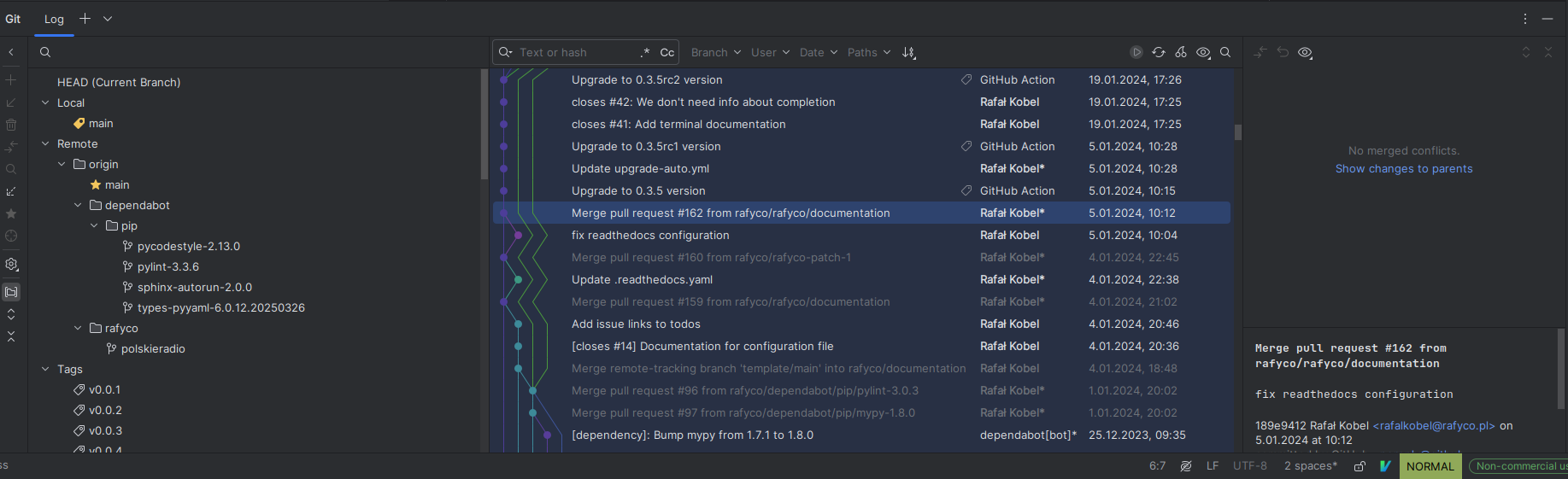
Lista commitów bez dodatkowych linków
Powiedzmy, że chcemy, aby ciąg znaków #123 przekierowywał do linku https://github.com/rafyco/ytrss/pull/123. Zauważmy,
że 123 to tak naprawdę identyfikator naszego zadania, który chcemy przekazać do url, jako zmienną.
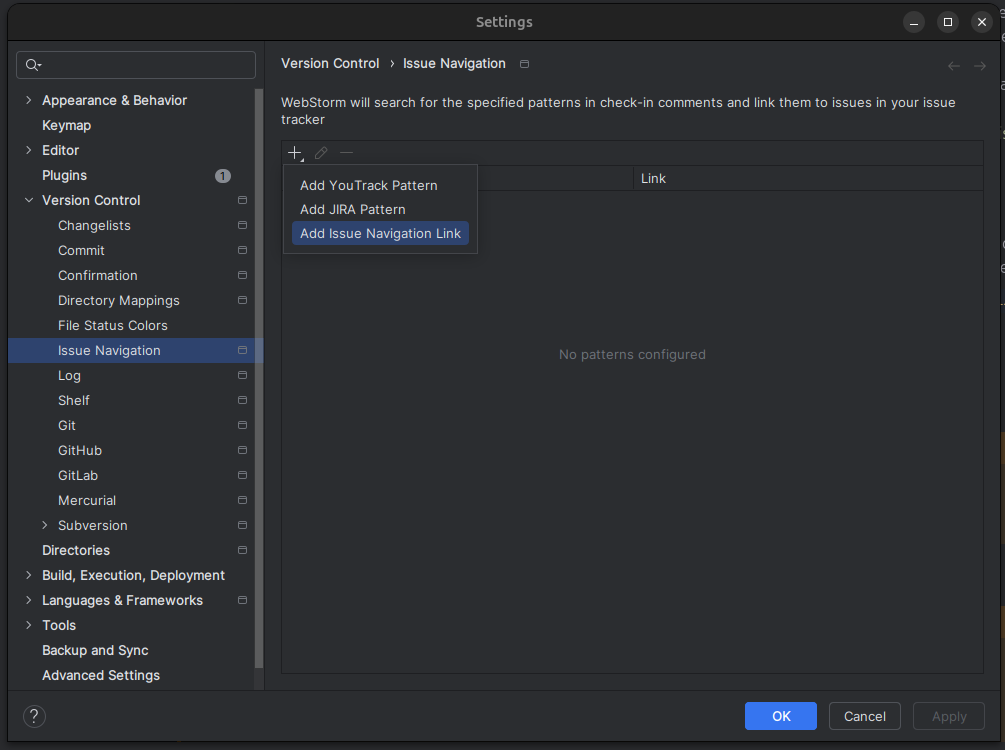
Dodanie pozycji w Issue Navigation
Otwieramy menu Settings (lub wybieramy skrót klawiszowy: [ctrl][alt][s]) | Version Control | Issue Navigation.
Następnie dodajemy nową pozycję wybierając Add Issue Navigation Link.
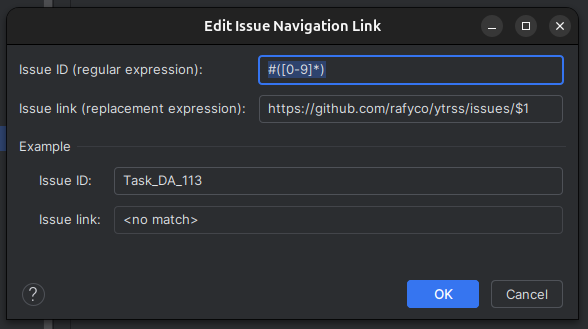
Popup w którym definiujemy link
W sekcji Issue ID wpisujemy element, który ma zostać podkreślony. Używamy do tego składni regexp, aby wyciąć konkretny
fragment. Dodatkowo w nawiasy, oznaczamy fragment, który będzie potrzebny do stworzenia linku. W tym przypadku jest to
numer zadania. Będzie on dostępny po kolejnym numerem kolejności rozpoczętym znakiem $ np: $1. Znak $0 oznacza cały
zaznaczony fragment.
Pod pozycją Issue link wprowadzamy url, pod który ma nas prowadzić dany znacznik. Pamiętajmy, aby w odpowiednim miejscu
wkleić znacznik, wybrany w poprzednim regexpie.
Po dodaniu nowego wpisu lista prezentuje się następująco:
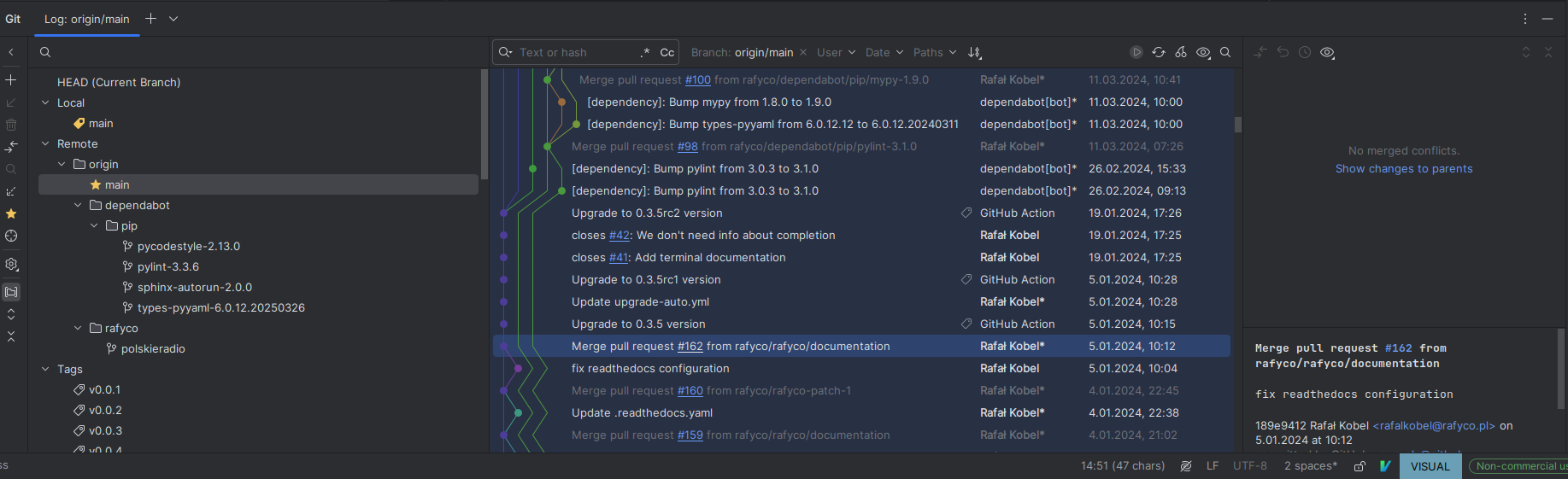
Lista commitów ze zdefiniowanymi linkami
Po kliknięciu w zaznaczone linki powinna nam się uruchomić przeglądarka w której otworzy się strona z zadaniem.
Zapisanie konfiguracji w repozytorium
Poprawnie wykonana konfiguracja powinna stworzyć lub edytować plik pod adresem .idea/vcs.xml w głównym katalogu projektu.
Znajduje się w nim odpowiednia konfiugracja. Plik ten można ignorować, można też dodać do projektu, aby był dostępny dla
pozostałych programistów.
Plik po opisanych wyżej zmianach powinien wyglądać nastepująco:
<?xml version="1.0" encoding="UTF-8"?>
<project version="4">
  <component name="IssueNavigationConfiguration">
    <option name="links">
      <list>
        <IssueNavigationLink>
          <option name="issueRegexp" value="#([0-9]*)" />
          <option name="linkRegexp" value="https://github.com/rafyco/ytrss/issues/$1" />
        </IssueNavigationLink>
      </list>
    </option>
  </component>
  <component name="VcsDirectoryMappings">
    <mapping directory="$PROJECT_DIR$" vcs="Git" />
  </component>
</project>
Nasza reguła zdefiniowana jest w znaczniku <IssueNavigationLink>. Można się pokusić o własnoręczne napisanie tych reguł,
natomiast nawet jeśli tego nie zrobimy, warto wiedzieć, że opisana konfiguracja jest dostępna z poziomu pliku konfiguracyjnego.
Kilka przykładów
Pracując nad projektem ytrss dodałem kilka reguł z linkami dla commitów. Postram się opisać je w tej części, jako inspiracja dla własnych rozwiązań. Wszystkie są powiązane z github issue, oraz linkami do tego serwisu, dlatego mogą być z powodzeniem wykorzystane w waszych projektach.
Link do zadań
Tutaj założyłem, że wszystkie taski mają się rozpoczynać słowem kluczowym closes lub ref. Można pominąć to założenie
i stworzyć link tak jak opisywałem w poprzednim rozdziale, jednak chciałem mieć potwierdzenie, że te
słowa zostaną użyte i że poprawność opisu commita zostnie potwierdzona również przed podkreślenie go na liście zmian.
<IssueNavigationLink>
  <option name="issueRegexp" value="(closes|ref) #([0-9]*)" />
  <option name="linkRegexp" value="https://github.com/rafyco/ytrss/issues/$2" />
</IssueNavigationLink>Przykład:
closes #42: We don’t need info about completion
Pull request
Właściwie linki do issuesów i pull requestów w githubie są zamienne, niemniej w przypadku pull requestów warto posiłkować się dodatkowym tagiem, który pomoże nam szybko zlokalizować źródło naszych zmian.
<IssueNavigationLink>
  <option name="issueRegexp" value="pull request #([0-9]+)" />
  <option name="linkRegexp" value="https://github.com/rafyco/ytrss/pull/$1" />
</IssueNavigationLink>Przykład:
Merge pull request #160 from rafyco/rafyco-patch-1
Link do strony z tagiem lub wersją
Oprócz zadań, można też stworzyć odnośnik do konkretnej wersji. Dzięki temu szybko dostaniemy się na stronę z której pobierzemy konkretną wersję aplikacji.
<IssueNavigationLink>
  <option name="issueRegexp" value="([0-9]+.[0-9]+.[0-9]+(rc[0-9]+)?) version" />
  <option name="linkRegexp" value="https://github.com/rafyco/ytrss/releases/tag/v$1" />
</IssueNavigationLink>Przykład:
Upgrade to 0.3.5rc1 version
Inne pomysły
Możliwości linków jest naprawdę dużo, a odnośniki możemy wykorzystać do naprawdę wielu zastosować, tym bardziej jeśli zadbamy o odpowiednie commit message. Oto kilka moich pomysłów:
- Link do strony autora zmian, który został wymieniony w opisie
- Link do strony konkretnego klient, który potrzebuje danej zmiany
- Link otwierający chat z właścicielem dopowiedniego commita
- Link do strony z dokumentacją (na podstawie jakiegoś taga)
- Link do strony z opisem funkcjonalności, lub listą zadań (epika) z nią związanych
- Link w sekcji
see alsoktóry odsyła do wyszukiwarki odpowiednich tematów związanych z taskiem - Tagi związane z danym tematem
- Link otwierający aplikację z konkretnymi parametrami opisanymi w zadaniu
Masz coś jeszcze? Dodaj w komentarzu 😊😊😊
Bibliografia
- https://www.jetbrains.com/ides/ - Różne IDE od JetBrains
- https://www.jetbrains.com/help/webstorm/2024.3/handling-issues.html?reference.settings.vcs.issue.navigation.add.link=&keymap=XWin - poradnik ze strony producenta.
🎁🎁🎁 Bonus dla współpracowników
Jeśli pracujemy wspólnie w jakimś projekcie, albo jesteśmy zatrudnieni u tego samego pracodawcy, zapytaj mnie o mój
plik z Navigation issues na korporacyjnym komunikatorze, a chętnie się nim z Tobą podzielę.